jueves, 5 de abril de 2012

Nuevo truco descubierto en Windows 7: “ModoDios” (GodMode)


windows7-godmode
Al igual que pasó en versiones anteriores de Windows poco a poco se van conociendo más características ocultas y pequeños trucos relacionados con el nuevo sistema operativo de Microsoft, Windows 7, ese que lleva recogiendo buenas críticas desde que fuera lanzado.
A este respecto desde hace unos días anda pululando por la red un nuevo descubrimiento relacionado con Windows 7, la característica/truco bautizado con el nombre “ModoDios” o GodMode en inglés. ¿Y qué es?
Pues básicamente se ha descubierto que creando una carpeta normal y corriente y dándola un nombre determinado esta pasa a convertirse en una especie de “super panel de control” desde donde podremos acceder a multitud de opciones para modificar diversos aspectos del sistema operativo. Gran parte de las opciones son accesibles de formas más convencionales pero otras no y tener una carpeta con todo centralizado es interesante.
Si quieres tener una carpeta “ModosDios”, el proceso es tan simple como hacer lo siguiente:
  • Crea una nueva carpeta donde quieras (botón derecho> Nuevo> Carpeta)
  • Una vez creada dale el siguiente nombre: GodMode.{ED7BA470-8E54-465E-825C-99712043E01C}
Listo, verás que la carpeta cambia su icono a uno similar al del panel de control y si accedes a ella dentro encontrarás todas las opciones comentadas anteriormente. Un dato importante para terminar, algunos usuarios reportan que en Windows 7 64bits han sufrido cuelgues tras crear la carpeta, tenlo en cuenta.
Vía: Neowin

Instagram para Android: consejos para nuevos usuarios


Hacía mucho tiempo que esperábamos la llegada de Instagram para Android puesto que, con el gran impacto que había tenido esta aplicación-red social en iOS, resultaba raro que no diesen el salto a la que hoy en día es la plataforma móvil con mayor penetración del mercado. Al final, la espera terminó y ayer Instagram para Android llegó a Google Play y, en apenas 24 horas, las primeras impresiones son muy positivas (más de 1 millón de descargas, buenas puntuaciones y buenas críticas por parte de los usuarios).
Los usuarios de iOS nos llevan mucha ventaja en el uso de Instagram así que para intentar nivelar el partido, vamos a dedicar unos minutos a conocer Instagram para sacarle el mejor partido posible y disfrutar de esta aplicación de fotografía que encierra una red social que causa furor entre los usuarios.

¿Aplicación de fotografía o red social?

Instragram es una aplicación que nos permite aplicar filtros sobre fotografías que tomemos con nuestro smartphone y darles, por ejemplo, un toque vintage sobre la marcha y desde nuestro propio terminal. Además, tras modificar la imagen, podremos compartirla en nuestro perfil de Facebook o a través de Twitter para que nuestros amigos puedan ver dónde estamos o qué estamos haciendo.
Explicado así podría dar la sensación de que Instagram es una aplicación de edición de imágenes pero, realmente, es una red social en la que podemos compartir nuestras instantáneas, comentar las de nuestros contactos, votar si nos gustan e integrar nuestra actividad en nuestro perfil de Facebook, nuestro timeline de Twitter, nuestros check-ins en Foursquare o nuestro microblog de Tumblr. Precisamente, este es uno de los factores diferenciales de Instragram, ir más allá de la mera aplicación para editar imágenes para convertirse en una red social muy activa y popular entre los usuarios.
Para poder usar Instagram nos debe quedar claro que, al ser una red una red social,tendremos que registrarnos en el servicio y, por tanto, siempre que editemos una imagen (tanto de archivo como tomada con la cámara del smartphone) tendremos la opción de subirla a nuestro perfil en Instragram y distribuirla en nuestros perfiles en la red.

Dedica unos minutos a crear tu perfil

El registro en Instagram será el primer paso a dar tras su descarga e instalación (en el caso de Android será necesario que nuestro terminal sea Android 2.2 o superior); para ello tendremos que introducir una dirección de correo electrónico, una contraseña y, como no, un nombre de usuario y una foto para nuestro perfil.
Una de los primeros problemas que puedes encontrar en el registro es que el nombre de usuario que tengas en mente (y que hayas introducido) ya esté en uso y, por tanto, tengas que pensar en otras opciones. Por otro lado, puede ser interesante buscar una buena foto para nuestro perfil o, incluso, una vez dentro de la plataforma podremos importar la imagen de nuestra cuenta de Twitter, Facebook o Foursquare por si, por ejemplo, queremos mantener la misma imagen en todos nuestros perfiles.
Tanto la foto como el nombre de usuario servirán para que nuestros amigos nos reconozcan y, por tanto, sea mucho más fácil que nos localicen y puedan seguir nuestras publicaciones.

Integra tus perfiles en la red

Instagram, de por sí, es una red social en la que compartimos contenidos, podemos seguir a otros usuarios, los usuarios nos pueden seguir y podemos comentar las publicaciones. Sin embargo, uno de los motivos que ha hecho que Instagram se extienda como la pólvora es suintegración con otros servicios.
Personalemente, creo que Instagram se disfruta mucho más si integramos nuestros perfiles de Facebook, Twitter, Foursquare o Tumblr, puesto que las imágenes son contenidos para compartir y mostrar entre nuestro círculo de amigos y conocidos. De hecho, el usuario mantiene el control total sobre la visibilidad de las publicaciones y, en el momento de terminar la edición de una imagen, decide si la sube o no a Instagram y si, además, quiere compartirla en alguno de los perfiles sociales que hayamos vinculado.
Con este grado de libertad, integrar nuestros perfiles sociales no entraña riesgo alguno y podremos amplificar la audiencia destinataria de nuestras publicaciones, generando mayor impacto e interacción con nuestros contactos.

Mejor con nuestros amigos

Instragram está lleno de gente y, seguramente, algunos de nuestros conocidos ya la usen. Una red social de este tipo se disfruta mucho más en compañía que en solitario, por tanto, un buen comienzo puede ser localizar los perfiles de nuestros amigos y comenzar a seguir sus publicaciones.
Para buscar a nuestros conocidos tendremos que acceder al menú de configuración de la aplicación y acceder a “Encuentra amigos” donde podremos elegir entre buscar amigos siguiendo como patrón de búsqueda nuestra libreta de contactos, buscar a nuestros “amigos” de Facebook, buscar entre los perfiles que seguimos en Twitter, mirar entre los perfiles sugeridos por Instragram o, directamente, buscar en base a nombres que introduzcamos en un buscador.
Si bien podemos usar Instagram únicamente para editar imágenes, compartir nuestras instantáneas e interactuar con otros usuarios, es decir, participar en la conversación que fluye en esta red social hará que disfrutemos mucho más la experiencia.

Aprende a editar tus fotos

Ya sea para tomar una nueva instantánea o para editar una foto que almacenemos en nuestrosmartphone o en nuestra colección de imágenes de Picasa (en el caso de Android), en el interfaz de Instragram destaca un botón central que es el que nos permitirá trabajar con las imágenes.
Al pulsar este botón tendremos la opción de realizar una fotografía con la cámara delsmartphone (la primera vez que lo usemos la aplicación “llamará” a la aplicación que gestiona la cámara del dispositivo salvo que, en la configuración de la misma, hayamos marcado la opción de usar la gestión de la cámara de Instagram) o bien seleccionaremos una imagen de nuestro archivo particular.
Elijamos lo que elijamos, el siguiente paso será el de recortar la imagen para adaptarla al tamaño que maneja Instagram (formas cuadradas frente a las clásicas rectangulares de las cámaras). Para ajustar la imagen, la aplicación nos mostrará una cuadrícula que podremos estirar o encoger para enmarcar el fragmento de imagen que queremos conservar y, tras recortar el sobrante, pasaremos a la elección de los filtros.
¿Qué es un filtro en Instagram? Un filtro es un tratamiento digital que se aplica a las imágenes que dan como resultado efectos similares a los distintos tipos de combinaciones de revelado y carrete de las viejas cámaras de fotos analógicas. Gracias a este tratamiento, en pleno siglo XXI podemos obtener imágenes con un toque vintage directamente desde nuestro smartphonesin demasiado esfuerzo ni expertise en el mundo de la fotografía analógica.
Instagram nos ofrece 18 filtros (además del “normal” que deja la imagen sin retocar) con el que tratar nuestras imágenes y que podremos aplicar, simplemente, pulsando sobre el icono de éste y viendo cómo queda antes de aplicarlo de manera definitiva.
Una vez tengamos la imagen tratada será el momento de compartirla en Instagram y en el resto de nuestros perfiles sociales si así lo deseamos.

Sigue las publicaciones de tus amigos e interacciona con otros usuarios

Tras localizar a nuestros contactos y compartir nuestras primeras imágenes, es el momento de prestar atención al botón “Home” y a las publicaciones de la gente que seguimos. En estetimeline podremos seguir las publicaciones de nuestros contactos e interactuar con ellos dejando comentarios en las fotos publicadas o, al estilo de Facebook, indicar que nos gusta la imagen.
Instagram Android (3)
Participar en esta conversación nos permitirá disfrutar más de la experiencia y, seguramente, tengamos la oportunidad de ver imágenes que nuestros contactos no comparten en sus perfiles de Twitter o Facebook. Además, como consecuencia de esta actividad, podremos entrar en contacto con otros usuarios a los que seguir o que sigan nuestra actividad, amplificando nuestra red.

Encuentra gente y fotos interesantes

Otra forma de encontrar gente e imágenes interesantes es, además de seguir las recomendaciones que Instagram nos ofrece en “Encuentra amigos”, acceder al botón/sección“Populares”. En esta sección encontraremos las imágenes que más buzz están teniendo en estos momentos en Instagram (ya sea por el número de votos positivos o por los comentarios generados). Gracias a esta sección, podremos descubrir nuevos perfiles a los que seguir y con los que conversar.

El mejor consejo: disfruta

Tras dedicar estos minutos a conocer Instagram y a ponernos en marcha con este servicio ahora que, por fin, está ya disponible en Android, el mejor consejo que podemos dar es bastante sencillo: descarga la aplicación y disfruta compartiendo tu visión del mundo que te rodea.
Si quieres saber más sobre Instagram, nuestros compañeros de ALTFoto han elaborado una guía para los que nos estamos iniciando en esta red social y con la que podremos aprender, entre otras cosas, los detalles de cada uno de los filtros y las posibilidades de éstos.

Dropbox duplica el espacio extra que ganas por cada referido, 500 MB desde ahora


Dropbox, el popular servicio de almacenamiento en la nube, ha dado a conocer interesantes noticias durante las últimas horas. Por una parte presentaban a sus nuevos socios, Bono y The Edge del grupo musical U2, y ahora -para la alegría de los que usamos el servicio- informan que han duplicado el espacio que cada usuario obtiene mediante el sistema de referidos de la plataforma.
Con este incremento, por cada amigo que invites a usar Dropbox, estarás ganado 500 MB de espacio de almacenamiento extra en la nube, pudiendo invitar hasta 32 personas para llegar así a un total de 16 GB, esto por el lado de las cuentas gratuitas, ya que para los usuarios pro el incremento de de 1 GB por invitación aceptada, hasta llegar a 32 GB de espacio total.
Si ya eres usuarios de Dropbox, es hora de que comiences a acumular espacio adicionalen tu cuenta. Para esto solo tienes que dirigirte a la página de referidos del servicio para obtener tu enlace y comenzar a invitar amigos a través del correo electrónico y las redes sociales.
Si aún no eres parte de Dropbox, puedes abrir una cuenta ahora mismo. De entradacomenzarás con 2 GB de espacio totalmente gratis e inmediatamente podrás comenzar a invitar a tus amigos para ganar espacio extra. Recuerda que el espacio adicional solo se consigue una vez que tu amigo se ha registrado en el servicio y ha instalado el software de Dropbox en el ordenador.
El mercado de servicios de almacenamiento en la nube está cada vez más disputado, y con servicios como Box, Bitcasa, SkyDrive, además de la posible llegada de Google Drive en los próximos días, a Dropbox no le queda otra alternativa que mejorar su servicio -y hacerse publicidad mientras consiente a sus usuarios- algo que seguramente va a alegrar a muchos.
Obten dropbox en este enlace: http://db.tt/2aRTBOcP

martes, 3 de abril de 2012

Pásate a Mac:Cómo instalar y desinstalar programas en Mac: la carpeta aplicaciones


Aplicaciones
Otra de las cosas que cambian un poco es la instalación y desinstalación de programas en Mac OS X. El concepto de instalar y desinstalar programas en Mac es diferente y muy sencillo.
Todos los programas se guardan en la carpeta Aplicaciones, accesible desde cualquier ventana del Finder. No es necesario rebuscar en el disco duro para saber los programas que tenemos o dónde se guardan. Dentro de la carpeta, podemos encontrar fácilmente cualquier aplicación simplemente comenzando a teclear su nombre.

Instalar programas

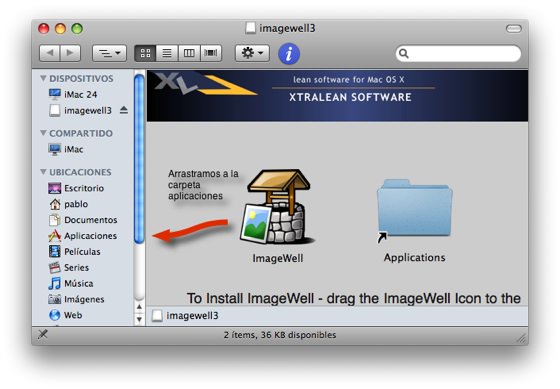
dmg.jpgEn principio podemos encontrarnos dos tipos de instalación. La forma más sencilla y habitual es instalar los programas arrastrándolos al disco duro, a la carpeta ‘Aplicaciones’, sin más. Vamos a poner un ejemplo con un programa cualquiera, por ejemplo, este sencillo editor de imágenes,Imagewell (pincha en el enlace para descargarlo).
imagen.jpgUna vez que acabe la descarga, tendremos un archivo en nuestro escritorio llamado ‘imagewell.dmg’. Un archivo .dmg es una imagen de disco (es decir, una especie de “diskette virtual”) que podemos abrir directamente desde el Finder. Hagamos simplemente doble click en el archivo, y veremos en el escritorio un archivo llamado ‘imagewell3′, con un icono como si fuera un disco duro o una memoria externa. Hacemos doble click en su icono, y dentro está el programa que hemos bajado. Pues bien, para instalar este programa, solo tenemos que arrastrar el icono, a nuestra carpeta ‘Aplicaciones’.
arrastramos2.jpg

Instaladores

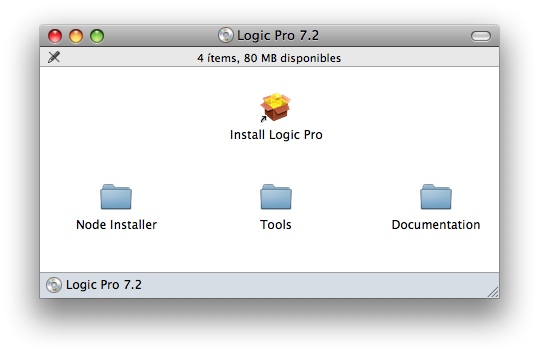
Hay otro tipo de programas que se instalan con un instalador como el que véis en la foto con un paquete.
logic2.jpg
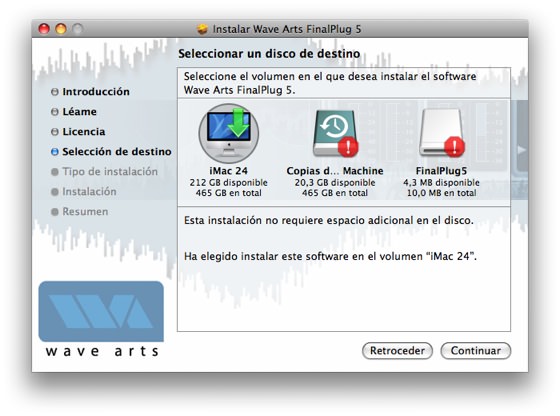
Hacemos doble click, y empieza un proceso de instalación tradicional, como el típico‘setup.exe’ de Windows. Se nos deja elegir el disco en el que queremos instalar el programa, y vamos aceptando el acuerdo de servicio y esperando a que se complete el trámite. Una vez terminado, podemos encontrar nuestro programa ya instalado en la carpeta ‘Aplicaciones’.

instalando.jpg

La carpeta Aplicaciones

Dentro de la carpeta Aplicaciones, nos encontramos todos nuestros programas representados por sus respectivos iconos. Haciendo doble click en uno de estos iconos, arrancamos el programa. Si queremos tener un programa siempre disponible en el dock, que es la barra de programas de abajo, sólo tenemos que arrastrar el icono del programa desde esta carpeta y soltarlo en el dock.

Desinstalar programas

Para desinstalar un programa, en principio, si no hay un desinstalador, basta conarrastrar el icono de la carpeta aplicaciones a la papelera, es decir, borrarlo. Puede que el programa tenga algún archivo de preferencias que se haya quedado sin borrar en alguna parte del sistema operativo, pero a diferencia de Windows, no notaremos un funcionamiento erróneo ni lento por tener estos archivos por ahí, que probablemente ni siquiera veamos a no ser que los busquemos.
appzapper.jpg
Pero si sois muy paranoicos y queréis tener vuestro Mac limpio como una patena, hay una aplicación llamada AppZapper, que en teoría desinstala estos archivos. Ellos lo llaman “el desinstalador que Apple olvidó incluir”. No nos parece en absoluto un programa necesario, pero ahí lo tenéis por si queréis usarlo.

Pásate a Mac:Cómo navegar por las ventanas del Mac


Cuando aún no sabemos cómo se hace, una de las cosas que nos van a resultar más incómodas en nuestro nuevo Mac es navegar por las ventanas de los programas. No hay cosa peor que querer seleccionar una ventana y no saber cómo. Os vamos a explicar las diferentes maneras para navegar por nuestro Mac como Pedro por su casa.
dock3.jpg

El dock

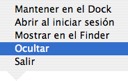
El dock es la barra de abajo que tiene los diferentes programas para que los podamos arrancar de manera directa desde ahí. Haremos un tutorial más detallado sobre el dock para explicaros más cosas sobre él. Si tenemos varias aplicaciones abiertas, una de las maneras más sencillas y directas para cambiar de una ventana a otra, es hacer click en el dock en el icono de la aplicación que queramos tener activa en cada momento. También podemos esconder ventanas desde el dock, haciendo click derecho en cada icono –> Ocultar
raton2.jpg

El ratón

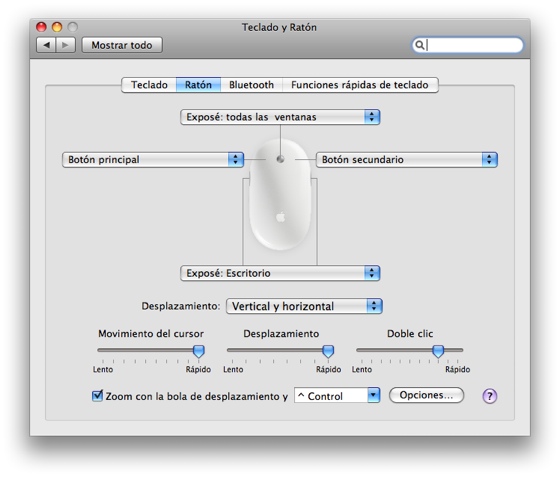
En primer lugar, el Mighty Mouse que se incluye con los Mac actuales, es un ratón de 4 botones. Si habéis oído por ahí que en un Mac los ratones sólo tienen un botón, que sepáis que no es cierto.
Pero ojo, el botón derecho del ratón no viene activado en las preferencias, lo primero que tenemos que hacer es activarlo nosotros, en las preferencias del sistema, en las propiedades del ratón, como podéis ver en la foto.
En el pasado los ratones de Mac tenían un sólo botón, y se podía acceder a funciones adicionales haciendo control + click, que sería el equivalente al botón derecho del ratón. Todavía existe esta función en OS X, de hecho el trackpad de los portátiles actuales de Mac sólo tiene un botón, así que hay que seguir usando la tecla ‘control’ para el click derecho.
pref.jpg
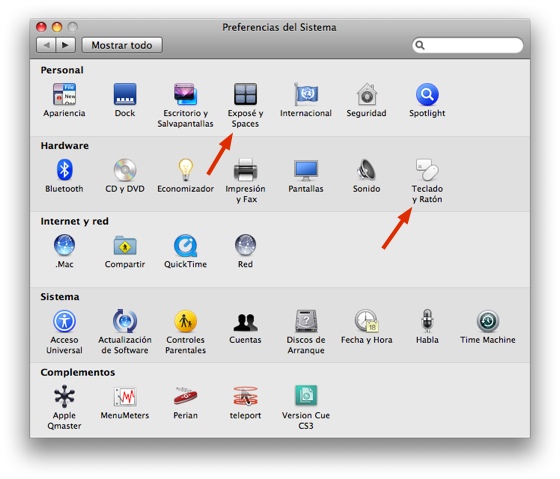
Vamos al icono ‘Preferencias del sistema’, y hacemos click en ‘Teclado y ratón’. Nuestra sugerencia, para que veáis las cosas que se pueden hacer es que pongáis en el botón central la opción ‘Exposé: todas las ventanas’ y en el botón para el pulgar, ‘Exposé: Escritorio’. De esta manera tendremos acceso a todas las ventanas y al escritorio de manera cómoda y sencilla, haciendo click sobre la que nos interese, probadlo. Tenéis otra opción curiosa para el ratón configurable en la parte inferior de esta ventana, si pulsamos la tecla Control y movemos la rueda del ratón, haremos zoom en la pantalla, probadlo también.
expose2.jpg

Exposé

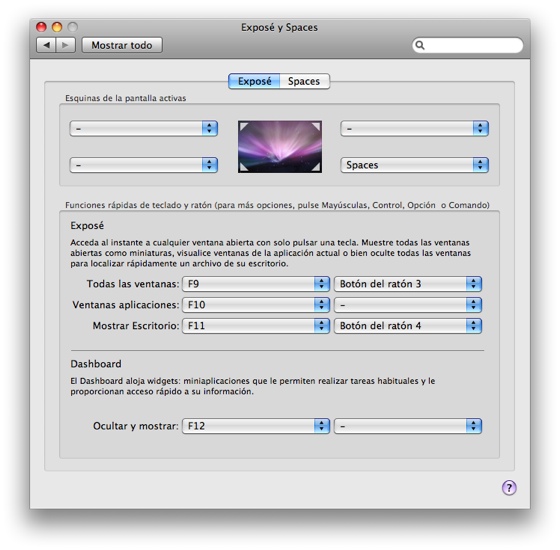
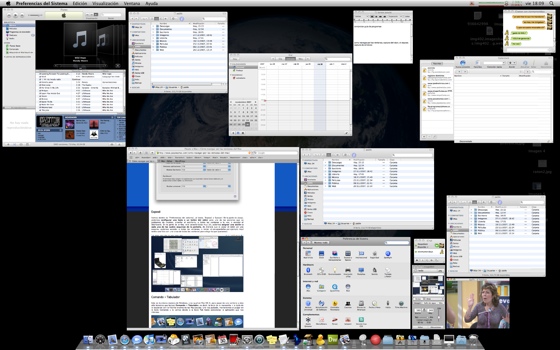
Vamos dentro de ‘Preferencias del sistema’, al icono, ‘Exposé y Spaces’. En la parte de abajo, podemos configurar una tecla o un botón del ratón para una de las acciones que os acabamos de mostrar, enseñar el escritorio, o todas las ventanas a la vez, o acceder al Dashboard. En la parte de arriba, otra característica muy útil, podemos asignar una acción a cada una de las cuatro esquinas de la pantalla, de manera que al pasar el ratón por una esquina, podemos acceder a todas las ventanas, o iniciar el salvapantallas por ejemplo. Aquí tenéis una foto con una vista de todas las ventanas para elegir la que queramos:
todos1.jpg

Comando + Tabulador

Esta es la clásica manera de Windows, y es igual en Mac OS X, para pasar de una ventana a otra sólo tenemos que teclear Comando + Tabulador, es decir, la tecla de la manzanita + la tecla de la izquierda con la flechita encima de las Mayúsculas. Una vez pulsado, mantenemos el pulgar en la tecla Comando y le vamos dando a la tecla Tab hasta seleccionar la aplicación que nos interese.
alttab.jpg

Maximizar, minimizar, y esconder

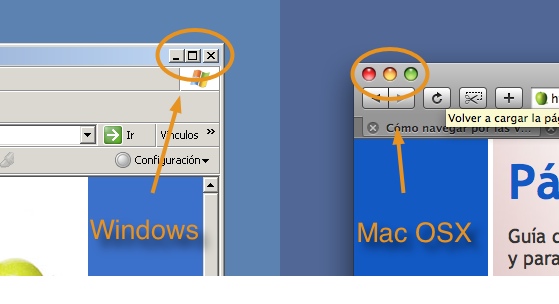
Igual que en Windows, en las ventanas de OS X tenemos los típicos botones para cambiar de tamaño las ventanas.
diferencia.jpg
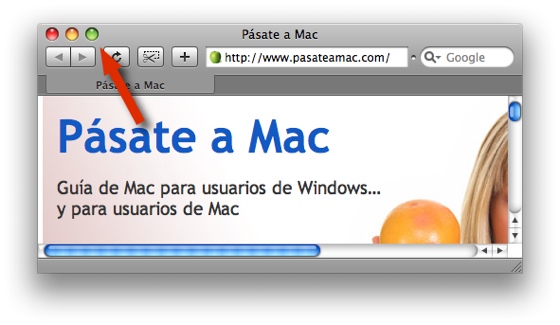
Con el verde maximizamos, pero no es igual que en Windows, aquí no hace falta ocupar toda la pantalla. Cada programa calcula el tamaño óptimo que necesita al darle al botón de maximizar. Eso sí, si queremos ocupar toda la pantalla, podemos hacerlo haciendo click en la parte de abajo a la derecha de la ventana, en la esquina con las rayitas. Hacemos click y arrastramos hasta donde queramos.
Con el botón amarillo, minimizamos, mandamos la ventana al dock con un bonito efecto. Como curiosidad, si quereis ver el efecto a cámara lenta, presionad shift al darle al botón amarillo. Para volver a abrir la ventana, hacemos click en ella en el dock.
dock1.jpg
Con el botón rojo, cerramos la ventana, igual que con el botón [x] de las ventanas de Windows, no tiene más misterio. Lo que es interesante es ocultar ventanas, en vez de minimizarlas. Si te acostumbras a esto, es muy útil, se puede hacer que la ventana simplemente desaparezca tecleandoComando + H, o desde el dock, haciendo click derecho en cada icono –> Ocultar. Luego para ver de nuevo la ventana que queramos hacemos click en el dock y ahí está otra vez.

Spaces

spaces.jpg
Una de las nuevas características de Leopard, son los Spaces. Se trata de una manera de reorganizar nuestras ventanas, de manera que podemos distribuírlas en diferentes conjuntos de ventanas, y así podremos usar uno de esos conjuntos u otro. Dedicaremos un nuevo artículo a este nuevo método.

Pásate a Mac: Cinco cosas básicas que son diferentes en tu nuevo Mac


Cinco cosas básicas que son diferentes en tu nuevo Mac

finder4.jpg
1) Empezamos por el Finder, que es el icono que está abajo en el dock a la izquierda, la carita sonriente. Este programa está siempre activo, y sería el equivalente a una ventana del explorador de archivos de Windows. Haciendo click en él se nos abre una ventana del Finder, si es que no tenemos ninguna abierta. Podemos abrir todas las ventanas de Finder que necesitamos pulsando Command (“manzana”) + n.
En la barra de la izquierda se pueden ver las carpetas en las que guardaremos nuestros archivos. Sería el equivalente a la carpeta ‘Mis Documentos’ de Windows, pero ya organizada por temas. Como Mac OS X es un sistema multiusuario, la “casita” representa nuestro directorio de usuario, que es donde se guardan todos nuestros datos, archivos, etc. Podemos añadir también nuestras propias carpetas a la barra lateral simplemente arrastrándolas.
menus.jpg
2) Otra diferencia es la barra de menús de arriba. Siempre tendremos una aplicación activa, cuyos menús se presentan en esa barra. Cuando cambiamos de aplicación, los menús de la barra cambian a los de la nueva aplicación activa. Ya no tenemos los menús de cada programa en la propia ventana del programa como en Windows.
Esto puede resultar un poco confuso, ya que podemos tener un programa abierto aunque no haya ninguna ventana abierta. En Mac, la gran mayoría de programas no se cierra al cerrar sus ventanas, como sucede en Windows. Para saber qué programa está en primer plano, basta con mirar su nombre arriba a la izquierda, junto a la manzanita azul.
maximizar2.jpg
3) El botón de maximizar no funciona igual que el de Windows, nos referimos al botón verde que está en la parte superior izquierda de las ventanas. En Windows el concepto de maximizar es ocupar toda la pantalla. Aquí cuando le damos, el programa calcula el espacio máximo que debe usar, sin necesidad de ocupar más de lo necesario.
command.jpg
4) La tecla Command, antes tenía una manzanita como podéis ver en la foto, pero ya no sale en los nuevos teclados de Apple. Equivale a la tecla Control en Windows. Por ejemplo para copiar y pegar no se usa la tecla ‘Control + C’, se usa ‘Command + C’.

spotlight.jpg
5) Spotlight, si queremos buscar un archivo, el equivalente a el viejo menú de buscar en el menú inicio de Windows, a partir de ahora usaremos Spotlight, que es el icono azul de la parte superior derecha de la barra de menús. Introducimos nuestra búsqueda, le damos al enter, y se presentarán en pantalla los resultados. El atajo de teclado para Spotlight es ‘Command + barra espaciadora’.