Mostrando entradas con la etiqueta Android. Mostrar todas las entradas

miércoles, 23 de mayo de 2012

Celularis Labs: HTC One X


En el pasado mes de Febrero en el Mobile World Congress de Barcelona, HTC se subía al escenario para presentar la que pretende ser su nueva apuesta dentro de los smartphones Android de gama alta y su competencia directa a Samsung, que con la saga Galaxy se está comiendo gran parte de las ventas de la taiwanesa. Constituye así el máximo exponente de la saga One, que se une al HTC One S (del que también hicimos una reseña) y el HTC One V.
El HTC es un terminal deslumbrante en muchos sentidos, como vamos a ver ahora, y que sin duda deja el listón bien alto de cara a la competencia, incluido el reciente Samsung Galaxy S III. Muchos puntos fuertes y algunos flojos pendientes de mejorar son los que se quedan en el tintero pero sin lugar a dudas podemos decirnos que a día de hoy nos encontramos frente a frente ante uno de los mejores, sino el mejor, de los teléfonos Android. Vamos a ver por qué.

Características técnicas

El HTC One X cuenta con una buena hoja de prestaciones. No me gusta mucho detenerme en los números y en su lugar me parece mucho más útil analizar los resultados que se desprenden de ellos (cosa que vamos a analizar en los sucesivos párrafos) pero vamos a dejar claro, en líneas generales, ante qué tipo de terminal nos encontramos.
Monta un chipset Nvidia Tegra 3 con un procesador de cuatro núcleos corriendo a 1.5Ghz, 1GB de RAM y 32GB de memoria interna sin la posibilidad de ampliarlos con tarjetas de memoria externa. En cuanto a conectividad tiene los estándares básicos que podemos esperar de un terminal de este tipo más NFC, DLNA y Wi-Fi Direct.
La pantalla es uno de sus puntos más fuertes y es una LCD con tecnología Super IPS, 16 millones de colores, capacitiva y 720x1280 píxeles encajados en 4,7 pulgadas de pantalla a una densidad de 312 píxeles por pulgada. El cristal es Gorilla Glass con lo que nos aseguramos su durabilidad aparte de destacar por un agradable detalle curvado en los bordes.
La batería es de 1800mAh y la cámara de 8 Mpx con autofocus y grabación de vídeo a 1080p y 30 frames por segundo más un flash, la delantera son 1,3 Mpx y grabación a 720p. Tiene unas dimensiones de 134.4x 69.9 x 8.9 mm en sólo 130gramos de peso que se sienten muy agradables al tacto. El sistema operativo es Android 4.0.

Diseño, un dispositivo que entra por los ojos

Una vez vistas de manera rápida sus prestaciones a nivel técnico toca analizar otro de los detalles más relevantes en el HTC One X, su diseño. Tradicionalmente la marca siempre ha puesto muchísimo mimo en este aspecto y en esta ocasión no ha sido para menos. Se aleja bastante del peso y la solidez de otros smartphones como el iPhone 4S y el Sony Xperia S, por lo que en su lugar nos encontramos con otro terminal mucho más ligero pero muy bien construido.
Y es que frente a apuestas como la de Samsung con el Galaxy S II o el Galaxy S III que dan una sensación más barata y plasticosa, no ocurre así en este caso y nos encontramos con un terminal firme y sin piezas sueltas con un acabado muy bueno. El teléfono tiene una pequeña curvatura que se estabiliza con la lente en la parte central posterior. En el frontal encontramos la pantalla ligeramente curvada en los bordes, un detalle muy agradable, la cámara frontal de 1,3 Mpx y el auricular frontal, consistente en dos líneas de puntos perforadas muy bien conseguidas y con una apariencia muy limpia.
En cuanto a botones, en la parte delantera HTC ha prescindido del clásico botón de menú contextual de Android que se encuentra integrado de manera táctil dentro de la interfaz de Android 4.0 Ice Cream Sandwich y utiliza únicamente el clásico botón home, el botón de retroceso y el botón de multitarea, que en lugar de la galería propia de la versión de 4.0 muestra un carrusel con todas las aplicaciones abiertas.
En el lado derecho se encuentra el puerto MicroUSB para conectarlo al ordenador y recargarlo, en el lado izquierdo los dos botones de volumen que se quedan a la altura adecuada cuando lo sostenemos en la mano para poder controlarlos con el pulgar (un fallo frecuente en otros muchos terminales). No hay botón dedicado para la cámara.

La pantalla, su mejor baza

Vamos a ponerlo simple: la pantalla del One X es lo mejor que nos podemos encontrar en un smartphone ahora mismo, a mi modo de ver está por encima de la del iPhone 4S y sobre todo también de la del Samsung Galaxy S III, que tiene más pulgadas (4,8) pero las tira por el suelo al utilizar la tecnología PenTile y poniendo de manifiesto más píxeles de los que sería agradable ver en un mercado donde la tendencia es que no se distingan a simple viste.
En el caso del One X los píxeles no sólo resultan inapreciables sino que además las características de color, saturación y brillo son muy buenas. La gestión de brillo automatizada es aceptablemente buena, mucho más de lo que podemos ver en otros dispositivos Android que flaquean en este aspecto, aunque por el contrario el brillo afecta muchísimo, demasiado quizá a la duración de la batería, más de lo normal se entiende.
La pantalla es Gorilla Glass, 4,7 pulgadas y ligeramente curvada en los bordes, apagada presenta un agradable color negro intenso y con los botones capacitivos en la parte inferior de la misma, con una buena respuesta y ágiles al tacto. A plena luz del día el terminal se comporta adecuadamente aunque no es de lo mejor que hemos visto en este aspecto, donde se ve superado por tecnologías como la AMOLED, por ejemplo.
Ver vídeos, jugar a juegos, repasar fotos en la galería, leer, navegar por la web… todas esas actividades se benefician muchísimo de la pantalla del One X y convierten el uso del terminal en una experiencia muy por encima del media, ayudada por el terminal de cuatro núcleos que ayuda a moverlo todo fluidamente.

Cámara, la mejor en su categoría

La cámara del HTC One X es de 8 Megapíxeles, no es lo más alto que hemos podido ver en un terminal Android porque por ejemplo el Sony Xperia S cuenta con una de 12, pero del mismo modo que al principio aclarábamos que características no es lo mismo que rendimiento y usabilidad en el caso de One X la cámara con 8 Megapíxeles da para mucho.
Lo primero que hay que destacar es que lo más relevante es la capa de software que HTC le ha añadido. Es esta capa la verdadera característica diferenciadora frente a otros sistemas, probablemente sea la mejor cámara que nos podemos encontrar ahora mismo en Android, no sólo a nivel de calidad de imágenes y de sensor, sino porque cuando se trata de adecuar las distintas opciones de la cámara a las distintas situaciones no hay intefaz tan ágil ni tan efectiva.
Por ejemplo, una de las características estrella es la de poder tomar fotografías a la par que tomamos un vídeo. En todo momento en la cámara se nos muestran dos botones, uno con el icono de la cámara de vídeo para empezar a grabar a esos 1080p 30fps y un botón con un obturador para tomar la fotografía. Da igual si estamos grabando vídeo o no, ese botón siempre funcionará y tomará una foto para añadirla al carrete, así aún en mitad de la grabación podemos tomar una foto evitar perdernos algún momento en especial.
Aparte de esto encontramos una pequeña tuerca que nos permite escoger entre opciones como cuál de las dos cámaras usar, la resolución, la cámara, el ISO, el balance de blancos… muchas opciones y muy completas que quizá pierdan o mareen más al usuario novato pero que sin duda le vendrán bien al avanzado.
Con el icono de una A encontramos todos los modos automáticos de los que dispone la cámara, un curioso modo a cámara lenta aprovechando esos 30 frames por segundo, un modo para tomar panorámicas de manera más cómoda, para retratos, paisajes, macros y situaciones de baja luminosidad.
Si estás buscando un terminal con una buena cámara, en el caso del One X yo no lo dudaría, es de lo mejor que nos podemos encontrar ahora mismo.

Rendimiento, suficiente aunque no excelente

El rendimiento y la fluidez han sido algunos de los problemas a los que se ha encontrado Android con frecuencia. Toca ver si esos cuatro núcleos se ponen en juego en este sentido y aunque hay que reconocer que los avances han sido muchos en ese sentido sí que se pueden apreciar ralentizaciones y saltos en algunos momentos, sobre todo cuando tenemos muchas aplicaciones abiertas.
En juegos el comportamiento es bueno, aunque también se nota en los que piden un mayor comportamiento en gráficos como Grand Theft Auto. El otro tema es la batería, con un uso medio/moderado nos llega hasta el día de uso pero basta que tengamos muchas aplicaciones corriendo en segundo plano notaremos como la duración de la misma se reduce notablemente.

Interfaz, HTC Sense a toda resolución

Es imposible hablar de un terminal HTC sin reparar en la que es una de las mayores modificaciones que introduce la compañía en Android, la modificación de la apariencia con Sense, que en este caso monta la versión 3.0 pero con algunas novedades y mejoras introducidas con respecto por ejemplo al HTC Sensation y posteriores, introducidos en Abril de 2011 y que traían como principal novedad esta nueva versión de Sense.
Y la verdad es que la conjunción de Sense más la increíble pantalla le hacen muy bien a todo el conjunto en general. Hay que reconocer que se ve mejor que nunca y que algunos widgets como el clásico del tiempo ganan muchísimo. Por lo demás es importante notar que la ausencia de botón de menú contextual afecta en gran parte a la interfaz.
En su lugar, en la mayoría de las aplicaciones encontramos en la parte inferior un área con tres puntos dispuestos en horizontal y que cumple la misma función. Cuesta un poco acostumbrarse y realizar algunas acciones que yo antes suplía con ese botón, por ejemplo acceder a Ajustes desde la pantalla principal, ahora hay que buscar rodeos y nuevas maneras de llegar. En este caso con bajar el centro de notificaciones desde la parte superior encontramos el acceso directo a Ajustes, pero cambiar el fondo de pantalla no puede hacerse sino es a través de este menú.
Muy destacable, aunque quizá peca de poca intuitividad, es la manera en la que se implementan los widgets, donde se muestra una previsualización de los mismos y el espacio que ocupan en pantalla, aparte de tener una previsualización de la mismas en la parte superior para ir viendo cómo está cada escritorio y la disposición de los demás iconos y widgets en los mismos.
Para ello, simplemente tendremos que mantener apretado el dedo en la pantalla y aparecerán las distintas opciones, aparte de widgets también podremos colocar con comodidad las aplicaciones y accesos directos, agilizando muchísimo el proceso frente al resto de terminales donde tenemos que abrir el menú cada vez que queramos abrir una.

Conclusión

9/10
El HTC One X es para el que escribe estas líneas el mejor teléfono que nos podemos encontrar con Android ahora mismo, por encima de otras opciones como el Galaxy S III a nivel de pantalla y sobre todo de apariencia y aplicaciones nativas como la cámara. Sense 3.0 es un interesantísimo añadido que revoluciona toda la experiencia de usuario de Android y la mejora en muchos sentidos. Por otro lado, falla en algunos aspectos como el acabado en plástico, donde le gana su hermano pequeño el HTC One S con su cubierta metalizada y es demasiado grande como para poder sujetarlo cómodamente en muchas situaciones.

3 Motivos para elegir Windows Phone antes que Android


Nokia Lumia 800
Hace unos días, recurrió a mi un buen amigo pidiéndome consejo, quería saber qué móvil elegir entre un Samsung Galaxy SII o un HTC Sensation, que eran los que la operadora le ofrecía a coste cero si se pasaba a una tarifa (muy superior a sus necesidades, por otro lado). Mi respuesta fue: un Lumia 710. Desconcertado, me repitió la pregunta, a lo que le argumenté mi respuesta con mis razones para elegir un Windows Phone antes que cualquier Android.

Metro

La primera razón resulta obvia, siendo la primera cosa que nos encontramos al encender la pantalla de un Windows Phone y la que más facilita el uso de un dispositivo a diario. ¿Por qué me gusta Metro? Porque es una forma de mostrar contenido natural, con la que ya estamos acostumbrados y crecemos basada en la de los servicios públicos, estaciones y aeropuertos.

Diseño

Content before chrome, contenido antes que adornos. Tres palabras que, sin duda, definen a grandes rasgos la filosofía que Microsoft quiso implantar en Metro y donde marcó el hito diferenciador  con Android e iOS. Antes de Metro, el contenido se englobaba dentro de un marco, un adorno que no aportaba nada al usuario, pero que era necesario para que el dispositivo pudiese interactuar con él. Como respuesta innovadora Microsoft propuso hacer que sea el mismo contenido la forma de interactuar con el usuario, dándole más importancia en espacio de pantalla y atención; total, los controles para navegación están presentes físicamente en todo Windows Phone.
Correo iOS Windows Phone Android

Experiencia de usuario

Metro no es sólo un lenguaje de desarrollo, es una filosofía para mostrar contenido. Metro no es sólo una filosofía, es “ser digital”, mostrar empeño en el diseño, hacer que el usuario sepa manejar un dispositivo antes de haberlo tenido en sus manos. Y esto es justo lo que pasa con un Windows Phone, ya sabes manejarlo. Al contrario que en Android e igual que en iOS, en Windows Phone existen unas directrices claras desde el principio sobre cómo deben ser las interfaces de usuario, lo que elimina la fragmentación de interfaces, el mayor problema de los usuarios del sistema de Google, quienes creen que la fragmentación se refiere solo a que yo no pueda tener ICS en un Motorola del año pasado de manera oficial.

Sistema cerrado

Aquí es donde los seguidores de Stallman y fandroids se arrancan las barbas, o intentan venir a por las mías. Señores: hay que cambiar el chip, mejor dicho, hay que diferenciar chips. Yo también soy desarrollador, y mentiría vilmente si dijera que no he aprovechado software con su código en CodePlex o Github para hacer mis propias aplicaciones, pero lo que hay que tener en cuenta cuando uso un dispositivo móvil no es si su código lo puedo ver (por cierto, Android tampoco se lleva la palma en sistemas móviles abiertos), lo que hay que tener en cuenta es “¿qué me permite hacer y con qué facilidad?”. Cuando uso un Windows Phone o iOS no pienso en “Vaya, no puedo ver cómo funciona esto”, pienso en que funciona maravillosamente, pienso en lo que estoy haciendo con el aparato, ya sea enviar un correo o llamar o cualquier cosa; contrario a lo que pasa cuando uso mi Defy con la ROM oficial, momentos en los que pienso qué bien está pavimentado el suelo de mi calle o qué habrá de comer hoy en casa mientras espero que las aplicaciones abran, pero de la inmadurez de Dalvik y la inefectividad de Java hablaremos otro día (aquí es donde los fandroids dicen que su teléfono va fluido).
Poder montar Android sobre cualquier dispositivo tiene más contras que pros. Sí, está genial que cualquier empresa que disponga de un hardware pueda darle vida con Android, pero eso es lo que está mal de cara a la experiencia del usuario final. Antes remarcaba con negritas que los usuarios del SO verde decían que su teléfono iba bien, el por qué ese remarque está en el posesivo: lo que queremos no es que determinados n-cores vayan bien, lo que queremos es un dispositivo que con menos hardware logre las mejores prestaciones, como ya lo mencionaba Gerardo Torrealba; los usuarios que creen que ahorran comprando un ZTE frente a un Lumia 610 se equivocan: ahorrar es obtener las mejores prestaciones con los mínimos recursos.

Redes sociales

Windows Phone 7 People Hub
Windows Phone tiene algo único en cuanto a redes sociales: People Hub. En pocas palabras: acceso en un click a todas las actualizaciones de tus redes sociales (Facebook, Twitter, LinkedIn,…) y a actualizar el estado en todas ellas al mismo tiempo. Con una descripción tan corta diréis que es una basura de feature, pero estas son las funcionalidades más jugosas: las que te permiten hacer muchas cosas de la manera más sencilla posible.
Aparte de la integración con las redes sociales, Windows Phone se integra de manera genial con SkyDrive, el gran desconocido -hasta hace poco- de los servicios Live, permitiéndote tener 25 (o 7, si eres nuevo) Gb de almacenamiento en línea para cualquier archivo, hacer presentaciones desde el teléfono o compartir documentos en la nube.

Desarrolladores

Como comentaba anteriormente, Windows Phone es un sistema cerrado. Y Microsoft lo quiere mimar, que sus aplicaciones sean de calidad y ofrezcan utilidad real a sus usuarios, no que cualquiera pague US$25 y se ponga a programar copypasteando de quién sabe dónde. Esto no significa que Microsoft no te ponga las cosas fáciles, todo lo contrario, ofrece más facilidades que Apple o Google para desarrollar en Windows Phone 7:
  • Si eres estudiante, Microsoft te regala la licencia de desarrollo y publicación en el Marketplace para Windows Phone, pudiendo rentabilizar tu tiempo libre.
  • La documentación de desarrollo en el MSDN es amplísima y con muy buenos ejemplos, el SDK es gratuito para cualquiera que quiera jugar con el emulador.
  • Si quiero a Microsoft por algo, es por hacer SDKs y Frameworks maravillosos, en Windows Phone no han defraudado, Visual Studio es genial y el emulador funciona.
Admito que el Marketplace tiene pocas aplicaciones, pero ¿es necesario tener cientos de miles de aplicaciones que no usaré?. Yo prefiero tener las esenciales, en lugar de tener que bucear en un Play lleno de baratijas.

En resumen

Windows Phone es bueno, bonito y barato. Es hacer todas las actividades inherentes a un buen sistema operativo móvil de forma más rápida y sencilla. Es verdad que los de Redmond han llegado tarde al festín que se estaban dando Apple y Google y que después de mantener Windows Mobile con vida mientras había iPhones en los alrededores ya, la mayoría de gente sigue pensando que Windows Phone es Windows Mobile. A pesar de esto, y el rechazo que genera Microsoft entre algunas personas, creo que Windows Phone es un sistema que vale mucho la pena probarlo, corriendo el riesgo de engancharte.

lunes, 14 de mayo de 2012

“No veo ninguna competencia entre Windows Phone y Android”: Wozniak


Steve Wozniak
Aunque Wozniak mostró su admiración por los teléfonos con Windows Phone, su preferido sigue siendo iPhone. Foto: Ed Schipul (vía Flickr).
A Steve Wozniak, el cofundador de Apple, nunca le ha gustado guardar sus impresiones sobre los productos de la competencia. Por eso recientemente dejó ver su opinión frente a Windows Phone y habló sobre la forma en que compite con las plataformas móviles más populares.Descripción: http://www.enter.co/wp-includes/js/tinymce/plugins/wordpress/img/trans.gif
Según informó The VergeWozniak está impresionado con Windows Phone, pues incluso aseguró que cuando interactúa con este sistema operativo siente que está “con un amigo y no con una herramienta”. 
Durante la entrevista, el cofundador de Apple comparó la experiencia de la plataforma móvil de Microsoft con Android asegurando que la navegación del sistema operativo de Google es más engorrosa, hasta el punto en el que “no ve ninguna competencia entre Android y Windows Phone”.
Wozniak afirmó que por su aspecto y su belleza, escogería un Windows Phone por encima de cualquier dispositivo Android, pues le gusta mucho el sistema operativo de Microsoft“Estoy en una especie de shock. Cada pantalla es mucho más hermosa que las mismas aplicaciones en Android y iPhone (…) Simplemente me encanta la experiencia y llevaré el Windows Phone a todos lados”, comentó.
Aunque el ejecutivo nunca hizo referencia al teléfono que lo ha hecho sentir tanta admiración por el sistema operativo de Microsoft, se especula que pueda tratarse de un Lumia 900, pues hace un par de semanas mostró su interés en sumar uno de estos teléfonos a su arsenal, que incluye dos iPhone 4S y un Motorola Razr.

martes, 17 de abril de 2012

BlueStacks, emulador Android para Pc


emulador android para pc

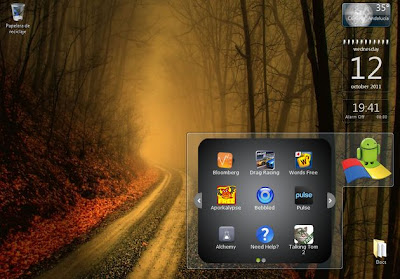
BlueStacks es un completo emulador Android para Pc, fácil de usar pero muy potente, diseñado para ejecutar aplicaciones y juegos para Android en un ordenador con sistemaWindows 7

emulador android para pc

Cuando lo instalamos nos muestra un gadget en el escritorio de nuestro sistema, desde él que podemos acceder inmediatamente a las 10 aplicaciones pre-instaladas, con una opción dedicada para permitirnos descargar hasta 26 más desde Internet. 

emulador android para pc


Una de las mejores características de BlueStacks es la posibilidad de ejecutar las aplicaciones de Android en pantalla completa, con tiempos de carga muy rápidos y sin ningún tipo de errores. La mayoría de los juegos puede ser controlados por el ratón. 

Si en nuestro dispositivo Android instalamos la aplicación BlueStacks Cloud Connect, podremos enviar las aplicaciones de este a nuestro ordenador.

Para ello nos registramos en el programa para Windows, introduciendo el email con el que estamos registrados en el smartphone o tablet y el número de teléfono, una vez terminado el registro nos enviarán un pin que deberemos introducir al abrir la aplicación de Android, y listo.


Sistema operativo: Windows 7 
Licencia: Freeware 
Idioma: Inglés
Web del autor: Bluestacks 
Tamaño: 3,6 Mb (instalado 110Mb) 


lunes, 16 de abril de 2012

Cómo instalar WhatsApp en Windows


Durante el último tiempo, WhatsApp se ha convertido en una de las aplicaciones más utilizadas por los usuarios de smartphones. Básicamente, su popularidad se debe gracias a la posibilidad que nos brinda de poderenviar mensajes a través de diferentes plataformas de forma gratuita, con tan sólo sincronizarse con la agenda de contactos de nuestro teléfono. Sin embargo, muchas personas han afirmado la gran utilidad que podría tener una aplicación de este estilo en un ordenador. Afortunadamente, existe una manera de instalar WhatsApp en una computadora con Windows.
Antes de que se emocionen, es necesario hacer una aclaración. A través de estos métodos que vamos a compartir con ustedes, es posible que se inhabilite la posibilidad de usar WhatsApp desde nuestro smartphone, dado que creamos la cuenta a partir de un número telefónico que no puede ser compartido entre dispositivos. Por eso, instalar WhatsApp dentro de la PC es algo ideal para las personas que no tienen smartphone pero que quieren comunicarse de forma gratuita con personas que sí los tienen. Si ya tenemos, es mejor dejar la aplicación instalada dentro del teléfono y ya, para no tener problemas en el futuro. Los que realmente quieran tenerlo en los dos dispositivos, también pueden encontrar un truco dentro de este artículo para poder hacerlo.
El primer paso para poder instalar WhatsApp dentro de nuestra PC es instalando primero una aplicación llamada YouWave. Lo que básicamente realiza este programa es emular Android dentro de nuestra computadora, y es posible descargarlo de forma gratuita. YouWave es incompatible con VirtualBox, un software de la familia Oracle que nos permite correr otros sistemas operativos dentro de nuestro ordenador a través de un ambiente virtual. Si queremos usar YouWave vamos a tener que desactivar VirtualBox. Cuando instalamos YouWave, no nos encontraremos con nada fuera del otro mundo; se trata de una instalación simple. Una vez finalizada, corremos el programa y elegimos la versión de prueba.
A continuación, aparecerá nuestro “escritorio” de Android, y habremos instalado exitosamente el emulador.
Para poder instalar WhatsApp, la parte que nos interesa, tenemos dos alternativas. Podemos usar la computadora para bajarlo y guardarlo en la siguiente dirección: C:\User\nombre de usuario\youwave\android.apps. Sino, también podemos descargarlo directamente desde el emulador, lo que es más fácil, abriendo el navegador y descargando desde la página oficial de WhatsApp.
Una vez que corramos el programa dentro del emulador de Android, vamos a necesitar configurar todos los detalles de la cuenta: país del proveedor de telefonía, número telefónico, y activación por SMS, a través de la cual recibiremos un mensaje en nuestro móvil para confirmar. Si no tenemos un smartphone, se tiene que esperar cinco minutos para poder pedir que se nos llame al número telefónico y que se nos provea el código de activación.
Una vez realizado esto, ya podremos ingresar el código de activación en el emulador, y ya podremos usar el programa. La única dificultad que se puede llegar a tener es que se tienen que ingresar los contactos manualmente, porque WhatsApp no tiene ningún teléfono con el cual sincronizarse. Esto funciona de la misma manera que agregar contactos desde un dispositivo Android, o, simplemente, desde cualquier celular, así que no debería presentar mayores dificultades.
Ahora bien, como comentamos al principio del post, WhatsApp solamente funciona con un único número telefónico en un único dispositivo. Así que si lo instalamos en la PC, la aplicación dejará de funcionar en nuestro teléfono. Aunque este es un método ideal para las personas que no tienen smartphones, aquellos que quieran estar siempre conectados a WhatsApp pueden hacerlo gracias a un servicio llamado Fonyou, una web que nos permite generar números telefónicos a través de un simple proceso de registro.

jueves, 5 de abril de 2012

Walter Isaacson, Larry Page y la guerra de Steve Jobs contra Android


iOS vs Android
Una de las frases más famosas de la biografía que escribió Walter Isaacson sobre Steve Jobs es la confirmación del enfado del fundador de Apple con Google, sobre la idea robada que suponía Android y una furia que llevaría a Apple a gastar cada dólar ingresado para hundir a Google.
Ayer, Larry Page hizo una serie de comentarios que sugerían que esa supuesta guerra termonuclear (así la definió Steve Jobs) contra Android era simplemente para la motivación desus tropas. Después, Walter Isaacson ha confirmado que Larry Page está equivocado y el há vuelto a insistir que la guerra de Steve Jobs contra Android era totalmente cierta.
Hablando en el Royal Institute anoche, Isaacson explicaba que el enfado de Steve contra Google era muy real además de confirmar el motivo por el que Jobs quería emprender una guerra contra Android al igual que ya hizo con Microsoft en los ochentas, momento en el cual según Jobs la empresa de Redmon había robado la interfaz gráfica de usuario del Mac.
Lo que realmente enfurecía a Jobs no fue que Microsoft utilizase la interfaz de Apple, sino quedespués la licenciase de una forma promíscua al gusto de Dell, Compaq, IBM y otros, siendo este el fin del dominio de Microsoft. Casi la misma cosa pasó cuando Google copío al iPhone y su iOS.
Isaacson dijo que Android es una copia de iOS que Google ha licenciado a todo fabricante que ha querido de una forma promíscua, para posteriormente sobrepasar a Apple en cuota de mercado, acto que enfadó todavía más a Jobs.
Finalmente, Steve confirmaba que no era una cuestión de dinero y que no aceptaría ninguna cantidad millonaria ofrecida por Google, sino que solo se quedaría satisfecho con la destrucción de Android, aunque el propio Isaacson confirmaba que todo será diferente bajo el mandato de Tim Cook, ya que está convencido de que el nuevo CEO llegará a un acuerdo para zanjar la polémica.

Instagram para Android: consejos para nuevos usuarios


Hacía mucho tiempo que esperábamos la llegada de Instagram para Android puesto que, con el gran impacto que había tenido esta aplicación-red social en iOS, resultaba raro que no diesen el salto a la que hoy en día es la plataforma móvil con mayor penetración del mercado. Al final, la espera terminó y ayer Instagram para Android llegó a Google Play y, en apenas 24 horas, las primeras impresiones son muy positivas (más de 1 millón de descargas, buenas puntuaciones y buenas críticas por parte de los usuarios).
Los usuarios de iOS nos llevan mucha ventaja en el uso de Instagram así que para intentar nivelar el partido, vamos a dedicar unos minutos a conocer Instagram para sacarle el mejor partido posible y disfrutar de esta aplicación de fotografía que encierra una red social que causa furor entre los usuarios.

¿Aplicación de fotografía o red social?

Instragram es una aplicación que nos permite aplicar filtros sobre fotografías que tomemos con nuestro smartphone y darles, por ejemplo, un toque vintage sobre la marcha y desde nuestro propio terminal. Además, tras modificar la imagen, podremos compartirla en nuestro perfil de Facebook o a través de Twitter para que nuestros amigos puedan ver dónde estamos o qué estamos haciendo.
Explicado así podría dar la sensación de que Instagram es una aplicación de edición de imágenes pero, realmente, es una red social en la que podemos compartir nuestras instantáneas, comentar las de nuestros contactos, votar si nos gustan e integrar nuestra actividad en nuestro perfil de Facebook, nuestro timeline de Twitter, nuestros check-ins en Foursquare o nuestro microblog de Tumblr. Precisamente, este es uno de los factores diferenciales de Instragram, ir más allá de la mera aplicación para editar imágenes para convertirse en una red social muy activa y popular entre los usuarios.
Para poder usar Instagram nos debe quedar claro que, al ser una red una red social,tendremos que registrarnos en el servicio y, por tanto, siempre que editemos una imagen (tanto de archivo como tomada con la cámara del smartphone) tendremos la opción de subirla a nuestro perfil en Instragram y distribuirla en nuestros perfiles en la red.

Dedica unos minutos a crear tu perfil

El registro en Instagram será el primer paso a dar tras su descarga e instalación (en el caso de Android será necesario que nuestro terminal sea Android 2.2 o superior); para ello tendremos que introducir una dirección de correo electrónico, una contraseña y, como no, un nombre de usuario y una foto para nuestro perfil.
Una de los primeros problemas que puedes encontrar en el registro es que el nombre de usuario que tengas en mente (y que hayas introducido) ya esté en uso y, por tanto, tengas que pensar en otras opciones. Por otro lado, puede ser interesante buscar una buena foto para nuestro perfil o, incluso, una vez dentro de la plataforma podremos importar la imagen de nuestra cuenta de Twitter, Facebook o Foursquare por si, por ejemplo, queremos mantener la misma imagen en todos nuestros perfiles.
Tanto la foto como el nombre de usuario servirán para que nuestros amigos nos reconozcan y, por tanto, sea mucho más fácil que nos localicen y puedan seguir nuestras publicaciones.

Integra tus perfiles en la red

Instagram, de por sí, es una red social en la que compartimos contenidos, podemos seguir a otros usuarios, los usuarios nos pueden seguir y podemos comentar las publicaciones. Sin embargo, uno de los motivos que ha hecho que Instagram se extienda como la pólvora es suintegración con otros servicios.
Personalemente, creo que Instagram se disfruta mucho más si integramos nuestros perfiles de Facebook, Twitter, Foursquare o Tumblr, puesto que las imágenes son contenidos para compartir y mostrar entre nuestro círculo de amigos y conocidos. De hecho, el usuario mantiene el control total sobre la visibilidad de las publicaciones y, en el momento de terminar la edición de una imagen, decide si la sube o no a Instagram y si, además, quiere compartirla en alguno de los perfiles sociales que hayamos vinculado.
Con este grado de libertad, integrar nuestros perfiles sociales no entraña riesgo alguno y podremos amplificar la audiencia destinataria de nuestras publicaciones, generando mayor impacto e interacción con nuestros contactos.

Mejor con nuestros amigos

Instragram está lleno de gente y, seguramente, algunos de nuestros conocidos ya la usen. Una red social de este tipo se disfruta mucho más en compañía que en solitario, por tanto, un buen comienzo puede ser localizar los perfiles de nuestros amigos y comenzar a seguir sus publicaciones.
Para buscar a nuestros conocidos tendremos que acceder al menú de configuración de la aplicación y acceder a “Encuentra amigos” donde podremos elegir entre buscar amigos siguiendo como patrón de búsqueda nuestra libreta de contactos, buscar a nuestros “amigos” de Facebook, buscar entre los perfiles que seguimos en Twitter, mirar entre los perfiles sugeridos por Instragram o, directamente, buscar en base a nombres que introduzcamos en un buscador.
Si bien podemos usar Instagram únicamente para editar imágenes, compartir nuestras instantáneas e interactuar con otros usuarios, es decir, participar en la conversación que fluye en esta red social hará que disfrutemos mucho más la experiencia.

Aprende a editar tus fotos

Ya sea para tomar una nueva instantánea o para editar una foto que almacenemos en nuestrosmartphone o en nuestra colección de imágenes de Picasa (en el caso de Android), en el interfaz de Instragram destaca un botón central que es el que nos permitirá trabajar con las imágenes.
Al pulsar este botón tendremos la opción de realizar una fotografía con la cámara delsmartphone (la primera vez que lo usemos la aplicación “llamará” a la aplicación que gestiona la cámara del dispositivo salvo que, en la configuración de la misma, hayamos marcado la opción de usar la gestión de la cámara de Instagram) o bien seleccionaremos una imagen de nuestro archivo particular.
Elijamos lo que elijamos, el siguiente paso será el de recortar la imagen para adaptarla al tamaño que maneja Instagram (formas cuadradas frente a las clásicas rectangulares de las cámaras). Para ajustar la imagen, la aplicación nos mostrará una cuadrícula que podremos estirar o encoger para enmarcar el fragmento de imagen que queremos conservar y, tras recortar el sobrante, pasaremos a la elección de los filtros.
¿Qué es un filtro en Instagram? Un filtro es un tratamiento digital que se aplica a las imágenes que dan como resultado efectos similares a los distintos tipos de combinaciones de revelado y carrete de las viejas cámaras de fotos analógicas. Gracias a este tratamiento, en pleno siglo XXI podemos obtener imágenes con un toque vintage directamente desde nuestro smartphonesin demasiado esfuerzo ni expertise en el mundo de la fotografía analógica.
Instagram nos ofrece 18 filtros (además del “normal” que deja la imagen sin retocar) con el que tratar nuestras imágenes y que podremos aplicar, simplemente, pulsando sobre el icono de éste y viendo cómo queda antes de aplicarlo de manera definitiva.
Una vez tengamos la imagen tratada será el momento de compartirla en Instagram y en el resto de nuestros perfiles sociales si así lo deseamos.

Sigue las publicaciones de tus amigos e interacciona con otros usuarios

Tras localizar a nuestros contactos y compartir nuestras primeras imágenes, es el momento de prestar atención al botón “Home” y a las publicaciones de la gente que seguimos. En estetimeline podremos seguir las publicaciones de nuestros contactos e interactuar con ellos dejando comentarios en las fotos publicadas o, al estilo de Facebook, indicar que nos gusta la imagen.
Instagram Android (3)
Participar en esta conversación nos permitirá disfrutar más de la experiencia y, seguramente, tengamos la oportunidad de ver imágenes que nuestros contactos no comparten en sus perfiles de Twitter o Facebook. Además, como consecuencia de esta actividad, podremos entrar en contacto con otros usuarios a los que seguir o que sigan nuestra actividad, amplificando nuestra red.

Encuentra gente y fotos interesantes

Otra forma de encontrar gente e imágenes interesantes es, además de seguir las recomendaciones que Instagram nos ofrece en “Encuentra amigos”, acceder al botón/sección“Populares”. En esta sección encontraremos las imágenes que más buzz están teniendo en estos momentos en Instagram (ya sea por el número de votos positivos o por los comentarios generados). Gracias a esta sección, podremos descubrir nuevos perfiles a los que seguir y con los que conversar.

El mejor consejo: disfruta

Tras dedicar estos minutos a conocer Instagram y a ponernos en marcha con este servicio ahora que, por fin, está ya disponible en Android, el mejor consejo que podemos dar es bastante sencillo: descarga la aplicación y disfruta compartiendo tu visión del mundo que te rodea.
Si quieres saber más sobre Instagram, nuestros compañeros de ALTFoto han elaborado una guía para los que nos estamos iniciando en esta red social y con la que podremos aprender, entre otras cosas, los detalles de cada uno de los filtros y las posibilidades de éstos.